Nejsem žádný odborník, možná je jednodušší způsob, ale takto jsem to udělal.
- Nápad na tento příspěvek byl následující
- Proč jste neinstalovali oficiální GUI aplikaci pro Arch Linux?
- Protože mi nefungovala a nemám znalosti Linuxu, abych ji sám opravil.
Teď pojďme začít.
-
Nejprve se přihlaste ke svému účtu ProtonVPN zde https://account.protonvpn.com/login
-
Přejděte na Stažení → Konfigurační soubory OpenVPN
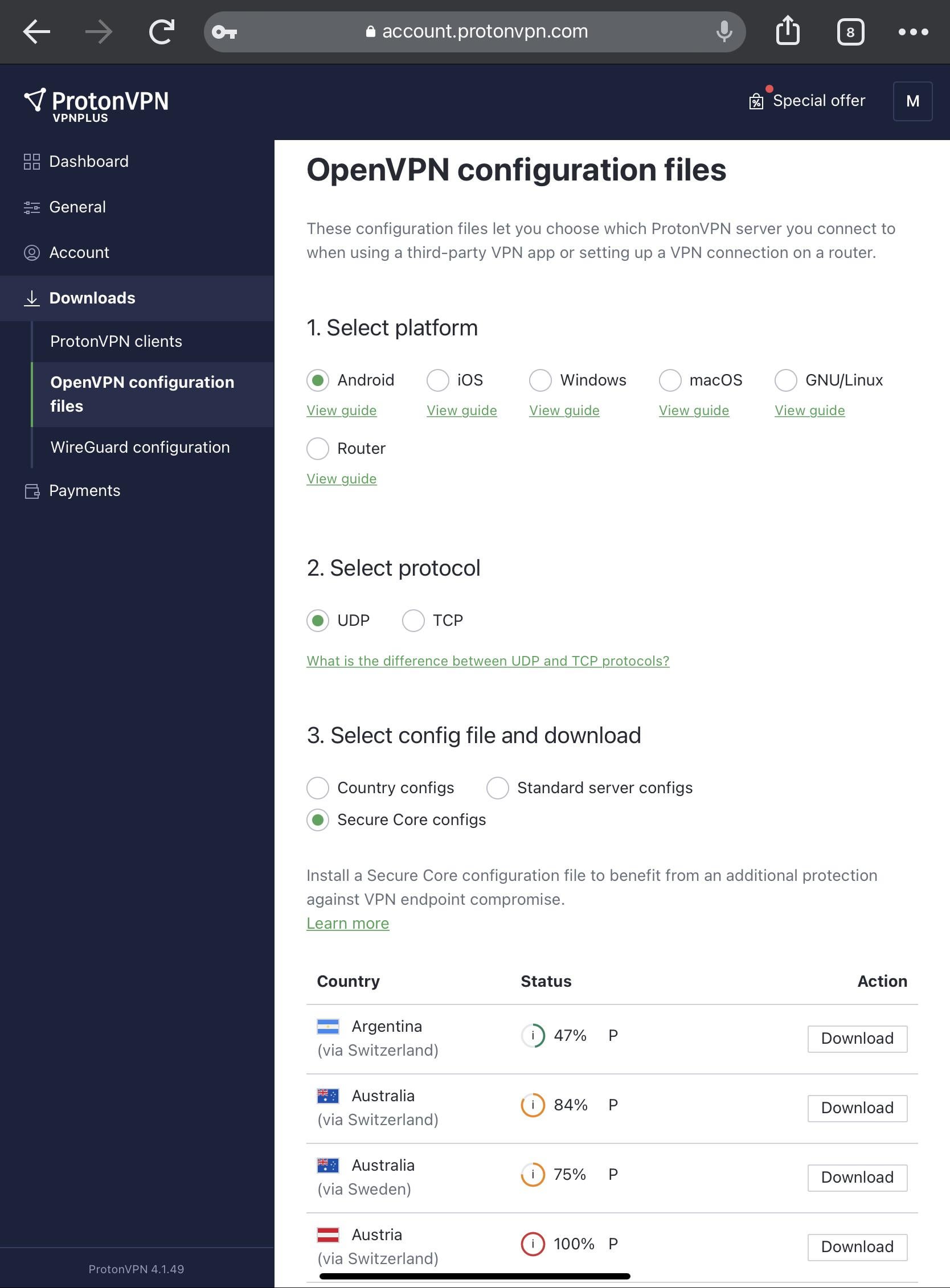
Nezapomeňte zejména vybrat GNU/Linux, druhou a třetí možnost je na vás (UDP funguje nejlépe pro běžné uživatele) a stáhněte konfigurační soubor.
- Dále přejděte do Účtu –> Uživatelské jméno/password OpenVPN TO BUDETE POTŘEBOVAT POZDĚJI

4. Aktivujte režim vývojáře. Stiskněte tlačítko ••• Nastavení –> Systém –> Režim vývojáře
-
Nyní klikněte na tlačítko STEAM na svém Steam Decku, sjeďte dolů a klikněte na VYPNUTÍ –> PŘEPNUTÍ DO PLÁNU
-
Nyní klikněte na ikonu Nastavení systému na panelu úloh
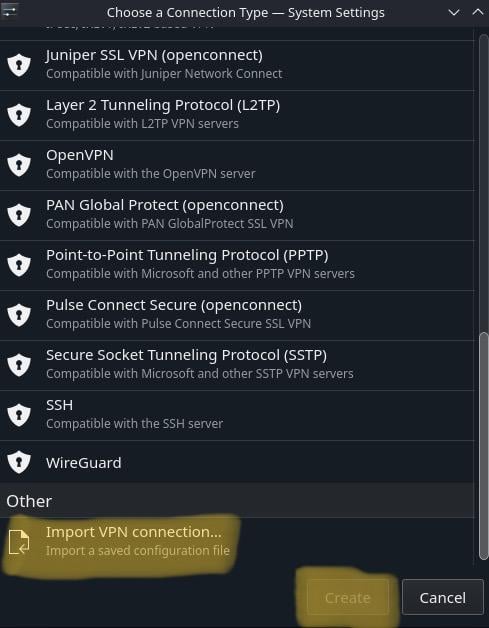
Klikněte na Připojení –> na ikonu +

Pak přejděte do stažených souborů a použijte konfigurační soubor, který jste stáhli ve kroku 2. Vypadá asi takto.
Nyní zadejte své uživatelské jméno a heslo z kroku 3. a klikněte na použít.

Nyní klikněte pravým tlačítkem na své VPN připojení a klikněte na připojení.
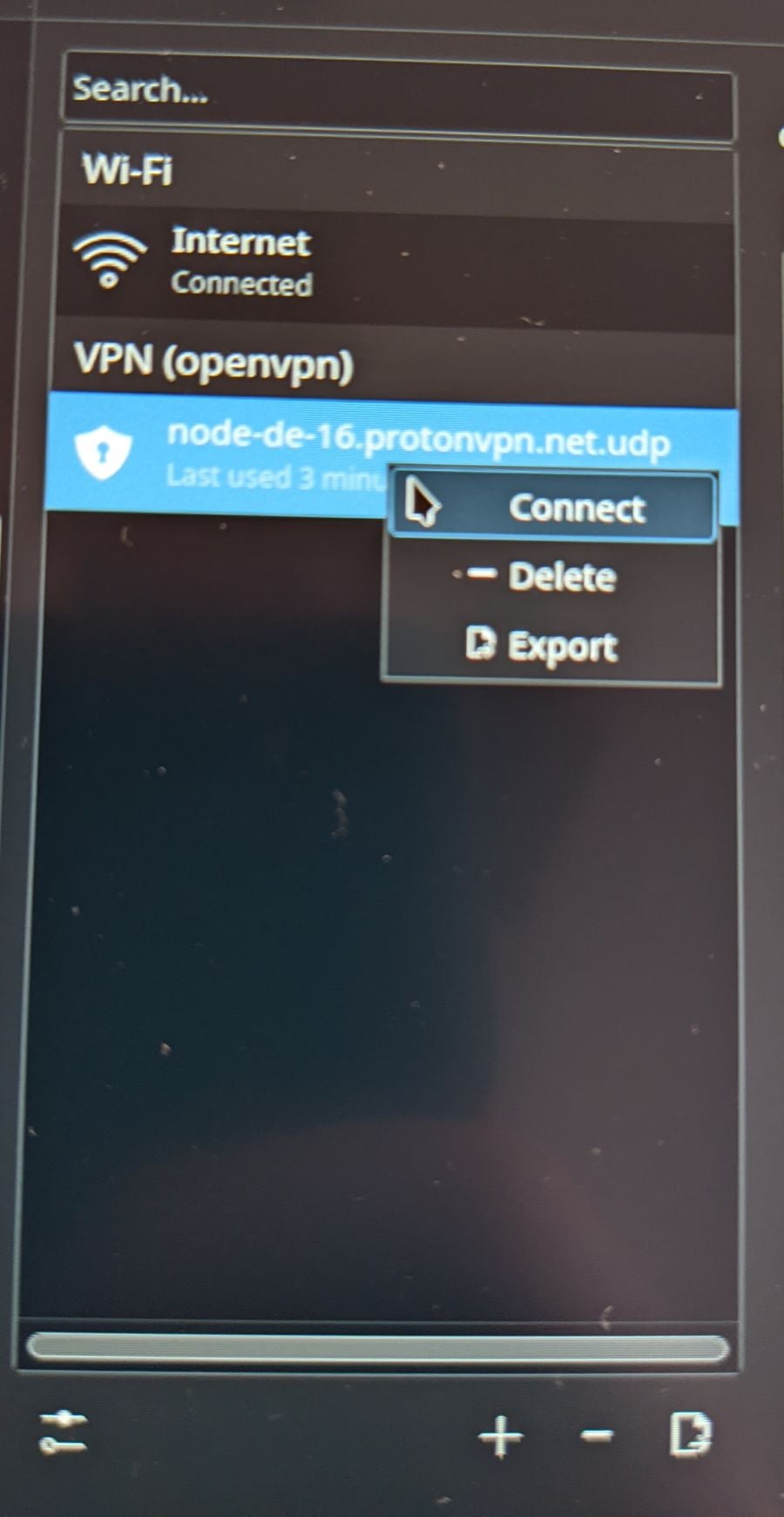
Nyní pravděpodobně obdržíte zprávu „Chybí VPN plugin“
Otevřete Konzoli a napište
(Chystáte se přidat heslo ke svému uživatelskému účtu Steam Deck, pokud ho již nemáte)
nyní napište následující věci.
- passwd (TADY UDAJTE SVÉ HESLO UŽIVATELE STEAM DECK, NE HESLO VAŠEHO ÚČTU STEAM, ZAPIŠTE SI TO)
- sudo steamos-readonly disable
- sudo pacman -S networkmanager-openvpn
Teď byste měli být schopni používat své VPN připojení. 